
AviUtlで編集が終わったら最後に保存しましょうPCに動画を残します動画の保存はほかにも エンコードエンコ 出力 書き出し 圧縮と表現することがありますがすべて同じ意味です難しく考える必要はありません動画. OS環境 Windows 7 Home Premium Service Pack 1使用ソフト AviUtl Ver100 AviUtl用 拡張編集プラグイン Ver 092 AviUtl で作成した動画が編集通りに出力できないときの原因と対策について 具体的には以下のような現象を解決できるかもしれない方法編集した動画がそのまま出力されず途中から始.
Aviutl 動画の不要なシーンをカットする方法 結合 Aviutlの易しい使い方
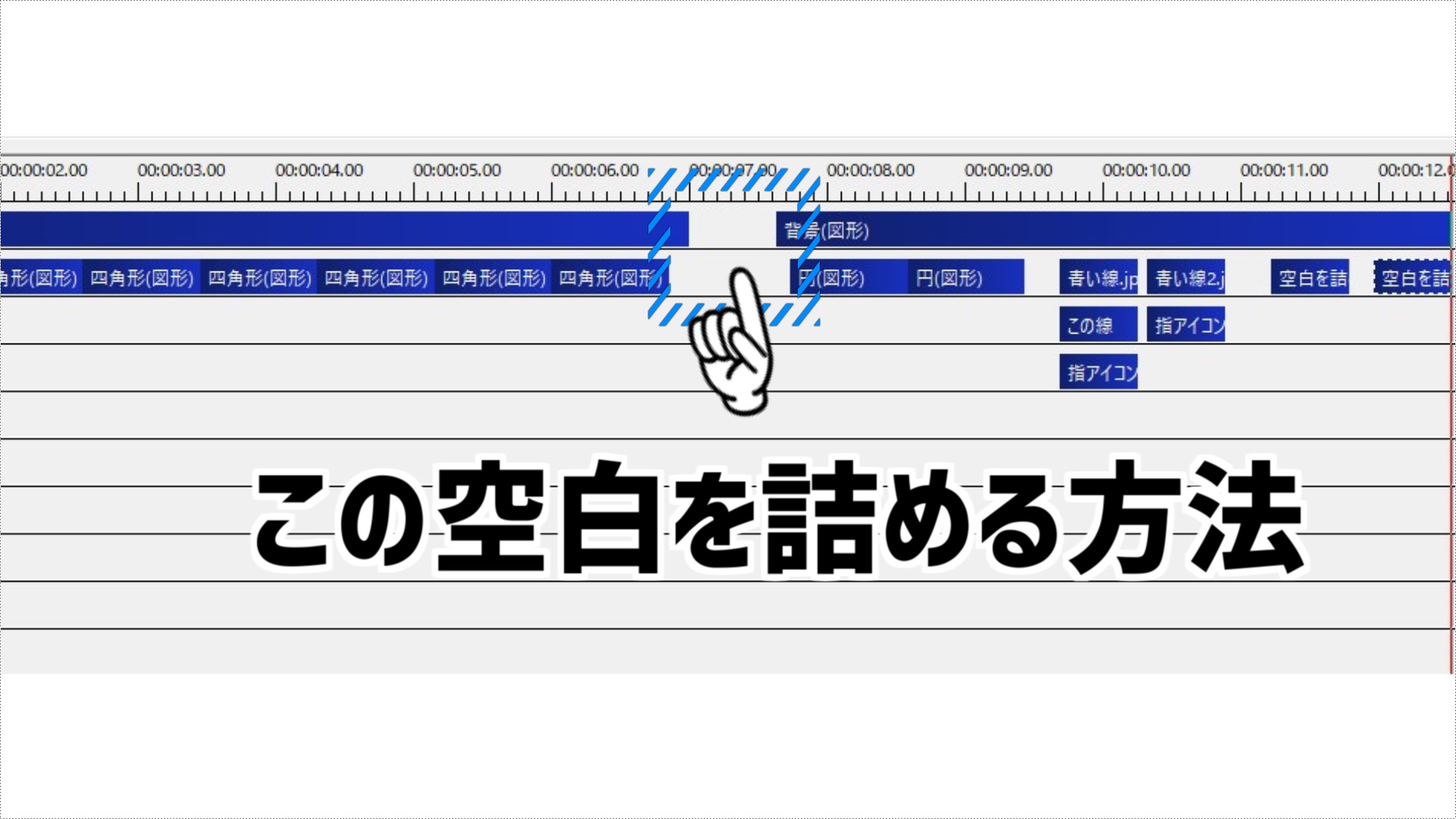
Aviutlで空白を詰める方法 Udokko Blog
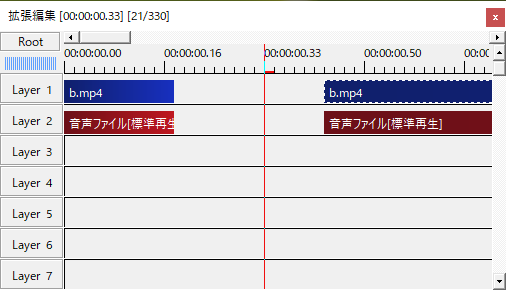
動画 画像 Aviutlで動画の不要部分をカット 拡張編集
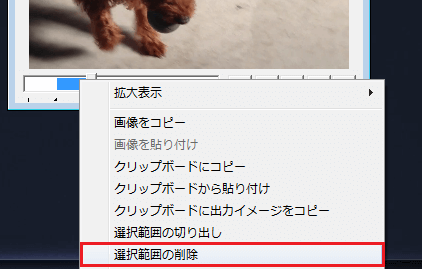
もしくは AviUtl本体上部の編集をクリックし選択範囲のフレーム削除をクリック します これで選択された部分がカットされます 本体上部を見ると全体のフレーム数が少なくなっているのが.
Aviutl 選択した範囲を削除. Aviutlを使えば 初心者であっても簡単に動画を編集できるだけでなく MP4 FLV出力プラグインも導入で. Aviutlフレームを削除する動画スタート位置を変更する動画編集ソフトaviutlの操作について質問させてください動画に音楽と文字をつけています 約50分ほどという長い動画になってしまいましたので半分に割り2つの動画にしようと思います後半部分を削除して最終フレームの. 通常削除ゴミ箱を介さずに直接削除 完全削除One Pass 4.
削除または移動対象とするファイルを選択状態にしたらファイルリストの右下にある削除 or 移動ボタンをクリックし ゴミ箱へ捨てる. AviUtlではエフェクトを加えることでさまざまなことができるようになります 場面が切り替わるときに効果を入れる だんだんと画像が見えるようにする見えなくする 明るくする暗くする ぼかすブレを入れる モザイク. 削除時もそれらを削除するだけで OK です 設定.
Aviutl拡張編集用スクリプトの本当のブロックノイズ スクリプトの使い方の説明です anm-Panmとobj-Pobjは別途説明ページを作成予定です 作った経緯. この動画の 背景部分だけ消して グリーンバック動画素材を作りたいって時のやり方です 今回説明する方法は動画内に背景部分だけ映っている場面がある時の背景透過のやり方になります もちろん背景色をグリーンから別の色に変更することでgb素材だけでなくbb素材rb. AviUtl のメインメニューから設定拡張編集RAMプレビューの設定と選択すると設定用のウィンドウが現れます 拡張編集で編集中のプロジェクトで範囲選択をしてから選択範囲からキャッシュ作成ボタンまたは CtrlR を押すとキャッシュ作成が始まります.
AviUtl の 設定 メニューから ごちゃまぜドロップスの設定 を選ぶと設定用のウィンドウが開きます この設定は aup ファイルに保存されるためプロジェクトファイルごとに固有の設定ができます. AviUtlで音声をカットすることは本体機能と拡張編集プラグイン機能を活用して4ステップで完了できます 音声ファイルを読み込む 音声から不要な部分を選択するつまり範囲選. それでは改めてメモ帳を上書き保存しAviUtl のプロジェクトも上書き保存しAviUtl を閉じて改めて起動しプロジェクトを読み込みます スライダーを上記のように設定すると目パチと口パクが動き 1 以外にすれば目パチなどで上書きされずに他のパターンも表示できるようになりました.
AviUtlで動画を開き範囲選択するなどして30分以下に設定します上で述べたとおり1080p動画を投稿するのであれば30分以下にしましょう ファイルプラグイン出力で 拡張 x264出力GUI Ex を選択します.
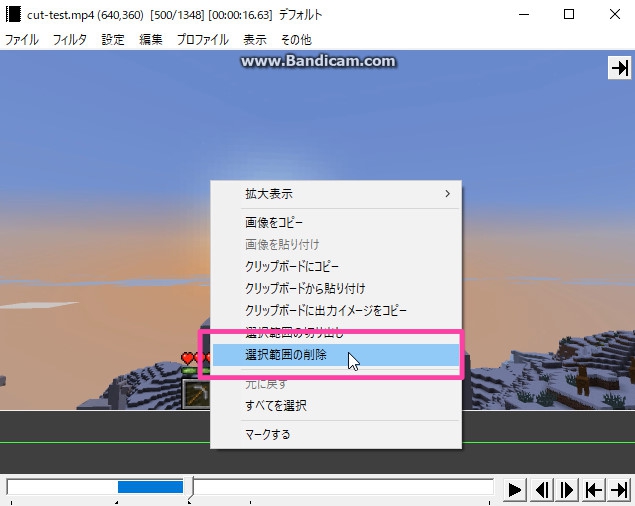
すんなりわかる Aviutlでの動画のカット編集のやり方 使い方 本体 拡張編集 Aviutl簡単使い方入門 すんなりわかる動画編集

Aviutl フィルタ効果 エフェクト の使い方

Aviutlとは 基本的な使い方と設定 Ux Milk
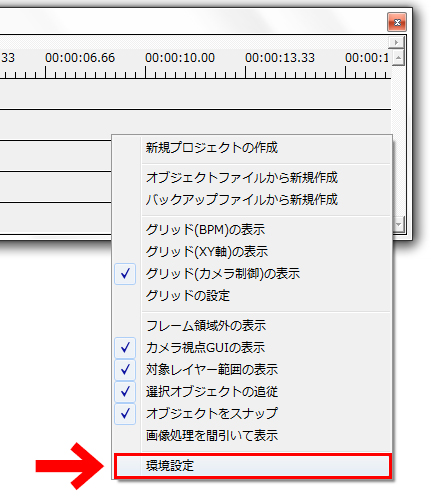
Aviutl 動画の不要な部分をカットする方法 ゆずゆろぐ
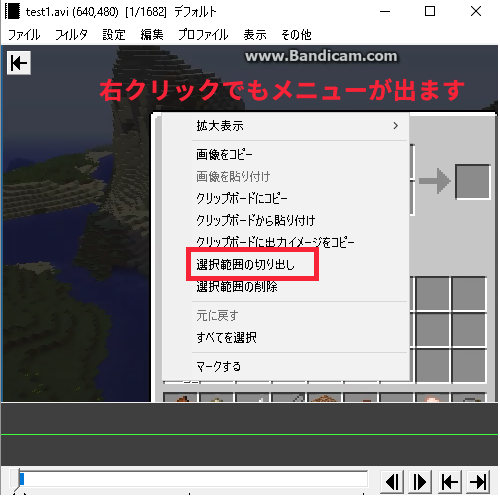
すんなりわかる Aviutl本体でできる編集のまとめ Aviutl簡単使い方入門 すんなりわかる動画編集
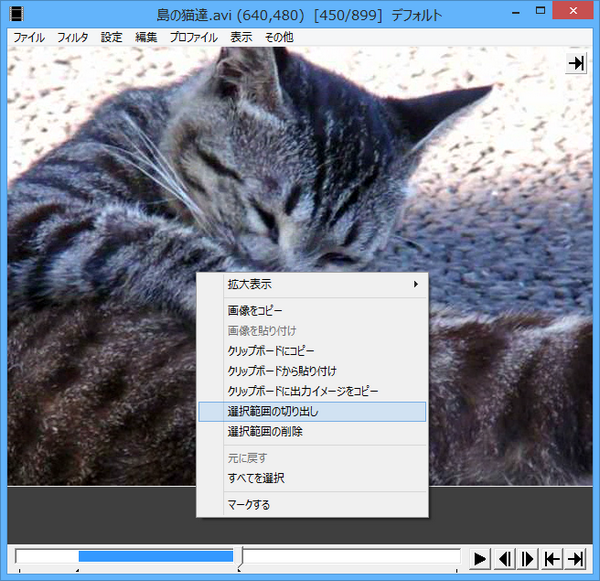
Aviutlで動画のリサイズ
Aviutl 拡張編集タイムラインの使い方 拡大 縮小 消えた時の出し方まで完全解説 Aketama Official Blog
Aviutlを強化 軽量化 3d扱えるようにする 俺が色々書いて 君が色々ふーんと思うブログ


