
選択範囲を設定し切り取りたいオブジェクトの右クリックメニューから 切り取り を選びます 選択した範囲の分だけ切り取られ残ったオブジェクトは2つに分割されます 切り取ったオブジェクトは貼り付けることができます. AviUtl本体ではできない 編集.

Aviutl 動画が上手く出力できないときの解決方法 困ったときの絵巻物
すんなりわかる Aviutlでの動画のカット編集のやり方 使い方 本体 拡張編集 Aviutl簡単使い方入門 すんなりわかる動画編集
Aviutlでmp4動画のカット編集を無劣化で出力しよう ちょろqの覚書でぇ す
AviUtl の概要や使い方を紹介しています.
Aviutl 選択範囲のフレーム削除 できない. すいみん こちらのCGメソッドの記事ではアカウントの選択時に表示される別アカウントを削除する方法を紹介しますプライベートのアカウントでログインしてしまってアカウント記録が残り続けている場合等はこの方法で消しましょう Google Chromeグーグル クロームでアカウントの. Aviutlフレームを削除する動画スタート位置を変更する動画編集ソフトaviutlの操作について質問させてください動画に音楽と文字をつけています 約50分ほどという長い動画になってしまいましたので半分に割り2つの動画にしようと思います後半部分を削除して最終フレームの. 多種類の動画形式に対応し豊富なフィルターを持つ動画編集ソフトAvidemuxの評価とレビューダウンロードや使い方を解説しますエンコード形式として MPEG-1 MPEG-2 H263 MPEG-4 などファイルフォーマットコンテナとして AVI MPG MP4.
AviUtlで編集が終わったら最後に保存しましょうPCに動画を残します動画の保存はほかにも エンコードエンコ 出力 書き出し 圧縮と表現することがありますがすべて同じ意味です難しく考える必要はありません動画. Aviutlを使えば 初心者であっても簡単に動画を編集できるだけでなく MP4 FLV出力プラグインも導入で. 動画 ファイルを編集加工したり色んなコーデックに圧縮して出力したりできる 標準でぼかしやシャープなどのフィルタがついている.
このページではAviUtl本体ウィンドウの各メニューの機能について紹介しますメニューの説明全メニューですファイルファイル①開く本体機能を使って 画像 動画 音声を開けます拡張編集機能を使う際は不要です②. AviUtlの最終フレームを違う場所に誤って編集選択範囲のフレーム削除実行してしまいました復帰させることはできますか 今WAVの曲をベースに手描き動画を作っているのですが AviUtlの最終フレームを誤って違う場所に選択実行してしまいました. ここまでの編集が終わった段階でメモ帳の中は概ね上記のような内容になります それでは改めてメモ帳を上書き保存しAviUtl のプロジェクトも上書き保存しAviUtl を閉じて改めて起動しプロジェクトを読み込みます.
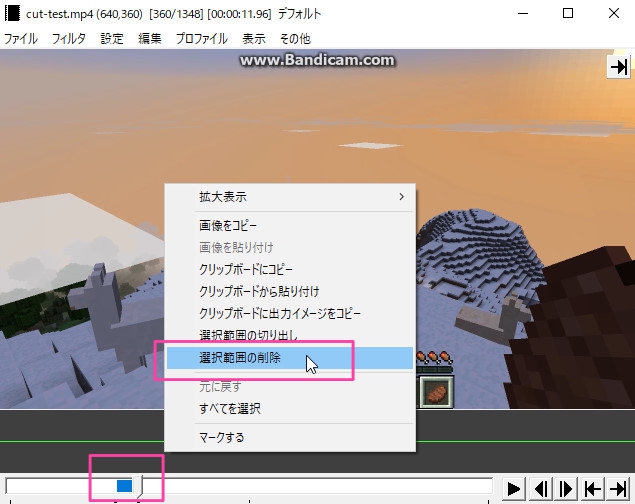
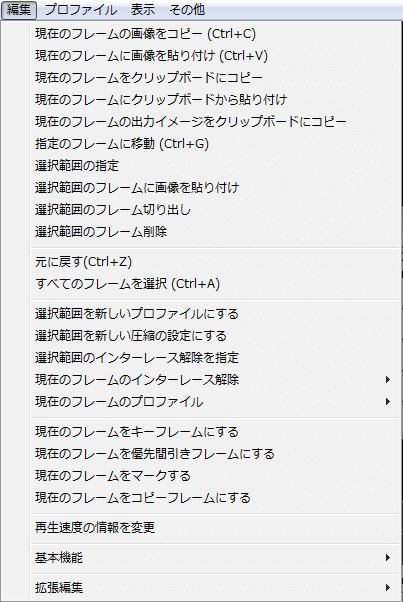
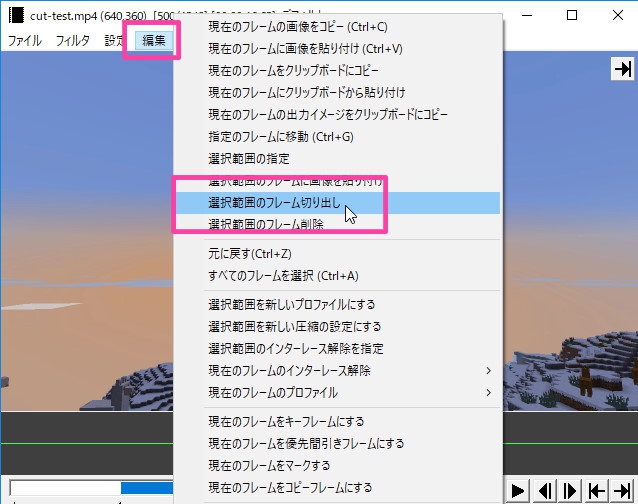
これで300フレームから500フレームまでが選択された状態になります この状態で 画面上で右クリックをして選択範囲の削除をクリック します もしくは AviUtl本体上部の編集をクリックし選択範囲のフレーム削除をクリック します. OS環境 Windows 7 Home Premium Service Pack 1使用ソフト AviUtl Ver100 AviUtl用 拡張編集プラグイン Ver 092 AviUtl で作成した動画が編集通りに出力できないときの原因と対策について 具体的には以下のような現象を解決できるかもしれない方法編集した動画がそのまま出力されず途中から始. 動画の不要なシーンをカットするには1 カットする範囲を指定 して2その範囲を 削除.
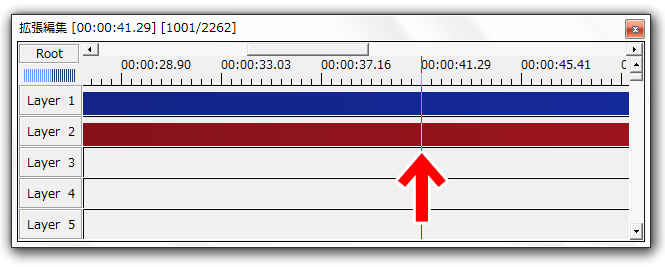
無料で使える動画編集ソフトAviUtlの導入方法を解説したいと思います 画像をたくさん使ってできる限り分かりやすく解説してみました PCガチで初心者って人も理解できるように書いてみました くだらない前置きはぶっ飛ばして早速やっていこう 0環境確認 Windows10なら恐らくよし. 拡張編集プラグインで動画を読み込んでいる場合 や を使ってカットする範囲を指定するわけではありません オブジェクト上で右クリックして分割を選択 します詳細はAviUtl拡張編集をご覧ください. AviUtl H264エンコード複数の動画をH264でエンコードする方法 フォルダ内エンコードフォルダ内の全動画を1クリックでエンコードできるようにするプラグイン フレーム補間カクついた動画をフレーム補間して修正する方法 Ut Videoエンコード非圧縮AVIをまとめて軽いAVIUt Videoへエンコードする方法.
AviUtl の 設定 メニューから ごちゃまぜドロップスの設定 を選ぶと設定用のウィンドウが開きます この設定は aup ファイルに保存されるためプロジェクトファイルごとに固有の設定ができます. 削除時もそれらを削除するだけで OK です 設定.
すんなりわかる Aviutlでの動画のカット編集のやり方 使い方 本体 拡張編集 Aviutl簡単使い方入門 すんなりわかる動画編集
Aviutl 本体ウィンドウの各メニューの解説 Aviutlの易しい使い方
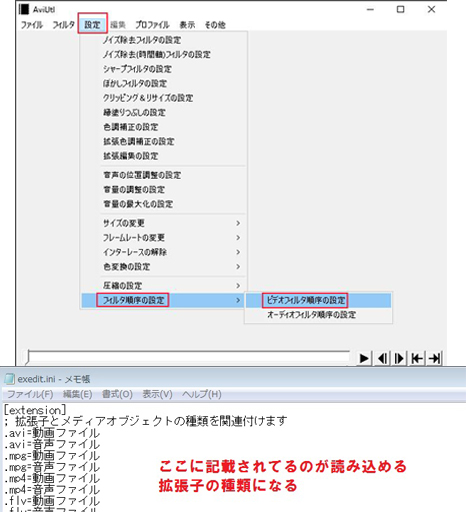
Aviutl使い方 Aviutlダウンロード 設定 動画編集 Mp4出力 エラーへの対策まとめ
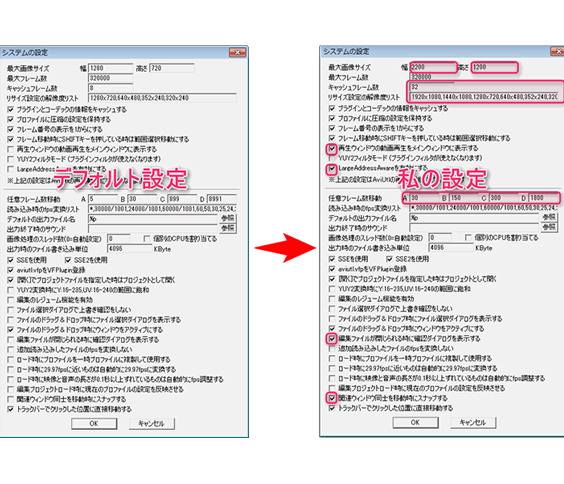
Aviutl使い方 Aviutlダウンロード 設定 動画編集 Mp4出力 エラーへの対策まとめ
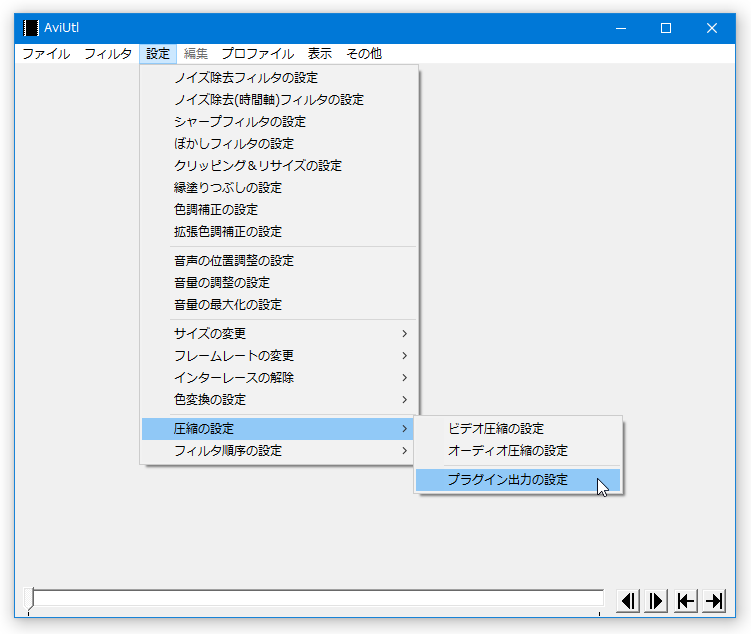
Aviutl k本的に無料ソフト フリーソフト
Aviutl 編集中の動画から画像を出力する方法 Ay3の6畳細長部屋

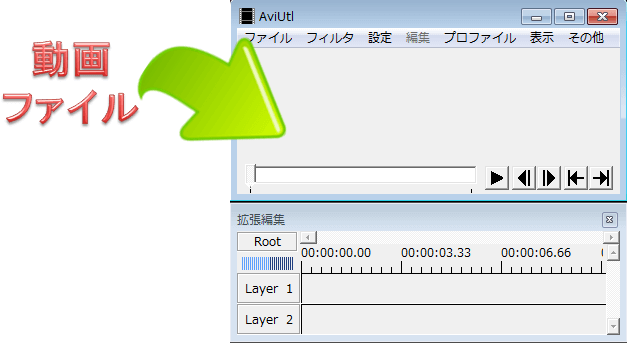
Aviutl 動画の不要なシーンをカットする方法 結合 Aviutlの易しい使い方
Aviutl 動画の不要な部分をカットする方法 ゆずゆろぐ